メインコンテンツへスキップ
サポート・ナレッジベース

FTP クライアント・ツールを使用してリソースおよびドキュメント・センター (RDC) ドキュメントにアクセスする方法

コンテンツタイプ: 製品情報 & ドキュメント   |   記事 ID: 000090668   |   最終改訂日: 2023/02/07

詳細

FileZilla*、IPswitch*、WinSCP*、Linux*/Win コマンドライン* FileZilla、セキュアド機密ファイル転送 (SCFT) などの複数の FTP アプリケーションを使用してインテルのドキュメントとファイルを共有できません。
解決方法

  • 異なる FTP アプリケーションを使用してインテルのドキュメントとファイルを共有するには、ログイン ID とパスワードにマイ・インテルのアカウント情報を使用してください。
  • マイ・インテルのアカウントには、インテル® デベロッパー・ゾーン・プレミア (DZP) 権限が必要です。
  • DZP が存在しない場合は、プレミアアカウントに登録してください。インテルのリソース & ドキュメント・センター (RDC) またはインテル® デベロッパー・ゾーン (Dev Zone) アカウントへの申請方法 を参照してください。
  • DZP 権限ステータスを確認するには、インテル・カスタマー・サポート にお問い合わせください。最後に確認するオプションはありません。
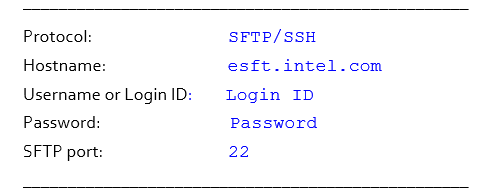
  • 異なる FTP アプリケーションで共有されているインテルのドキュメントとファイルにアクセスするには、以下の情報またはコマンドを提供する必要があります。

    example image

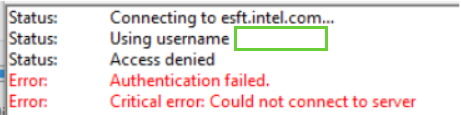
  • マイ・インテルのアカウントを使用していてアクセスできない場合、またはエラーメッセージが表示される場合認証に失敗しましたをクリックし、SFT アクセス権を持つ正しいマイ・インテルのアカウントを使用していることを確認します。

    example image

  • セキュアな機密ファイル転送 では、パスワードの問題によりログインできない場合は、パスワードをリセット するか、ユーザー名を忘れてしまったためにユーザー名をリセットしてください。
  • 問題が解決しない場合は、 準備 次の情報と 連絡先 インテル・カスタマー・サポート お問い合わせください。
    • マイ・インテル・アカウントのメールアドレスまたはログイン ID
    • エラーメッセージのスクリーンショット
    • SCFT ツールにアクセスできる人 (SCFT の所有者はインテル従業員である必要があります)
    • SCFT ツールを使用してアクセスしようとしているドキュメントへのリンク。

追加情報

セキュア・ファイル転送 (SFT) ポータルで正しいプロジェクトまたはファイルにアクセスできることを確認します。プロジェクト・ファイルにアクセスするには、インテルのフィールド・アプリケーション・エンジニア (インテル FAE) にお問い合わせください。

関連製品

本記事は、1 製品に適用します。
リソースとドキュメント・センター

免責条項

このページのコンテンツは、元の英語のコンテンツを人力翻訳および機械翻訳したものが混在しています。この内容は参考情報および一般的な情報を提供するためものであり、情報の正確さと完全性を保証するものではありません。インテルは不正確な翻訳があった場合でもいかなる責任を負いません。このページの英語版と翻訳の間に矛盾がある場合は、英語版に準拠します。 このページの英語版をご覧ください。