メインコンテンツへスキップ
インテルのロゴ - ホームページに戻る
マイツール

言語の選択

  • Bahasa Indonesia
  • Deutsch
  • English
  • Español
  • Français
  • Português
  • Tiếng Việt
  • ไทย
  • 한국어
  • 日本語
  • 简体中文
  • 繁體中文
サインインする 制限されたコンテンツにアクセス

Intel.com サーチを使用

いくつかの方法で Intel.com のサイト全体を簡単に検索できます。

  • 製品名: Core i9
  • 文書番号: 123456
  • Code Name: Emerald Rapids
  • 特別な演算子: “Ice Lake”, Ice AND Lake, Ice OR Lake, Ice*

クイックリンク

最も検索されている項目の検索結果については以下のクイックリンクもご利用できます。

  • 製品情報
  • サポート
  • ドライバーおよびソフトウェア

最近の検索

サインインする 制限されたコンテンツにアクセス

高度検索

検索のみ

Sign in to access restricted content.
  1. 製品サポート
    • 製品サポート
  2. ファンの異音に関するトラブルシューティング・ウィザード

お使いのブラウザーのバージョンは、このサイトでは推奨されません。
以下のリンクをクリックして、最新バージョンのブラウザへのアップグレードをご検討ください。

  • Safari
  • Chrome
  • Edge
  • Firefox

サポート

展開

崩壊


インテル® サーバー・ボード – ファンの異音に関するトラブルシューティング・ウィザード

ページ

このトラブルシューティング・ウィザードは、インテル® サーバー・ボードのファンの異音について、ユーザーの問題解決をサポートすることを目的としています。

システムのトップカバーを開き、ファンエラー LED (発光ダイオード) を確認してください。

トップカバーの状態を確認するための侵入スイッチがシャーシに搭載されている場合、誤って侵入エラーが生じないようにスイッチを手動でオフにします。

ファンエラー LED が点灯しているファンがありますか?
はい
いいえ
ファンの異音について説明してください。
非常に大きい異音
ガタガタ音がする

重要性について

ガタガタ音がする場合、ケーブルがファンを阻害していないことを確認します。すべてのケーブルが正しく接続されていて、シャーシの吸気口と排気口がふさがれていないことを確認します。ケーブル配線については、インテル® サーバー・システム保守ガイドを参照してください。

ファンのコネクターがすべて正しく挿入されているか確認してください。またはコネクターをいったん取り外してから取り付け直してください。

以下のアニメーションをご覧ください。
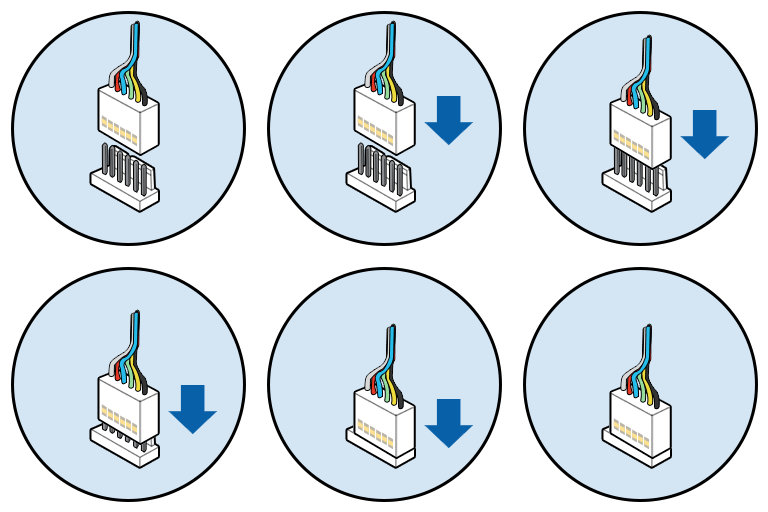
ファンコネクター

適切に挿入されたファンコネクター

これで問題が解決しましたか?
はい
いいえ

CMOS クリア手順を実行します。

重要事項

  1. CMOS をクリアすると、BIOS 設定がすべてクリアされてデフォルトに設定されます。
  2. オンボード RAID の設定がデフォルトに戻ってしまうため、BIOS で RAID 設定をもう一度設定する必要があります。
  3. データが重要で、まだバックアップされていない場合は、データをバックアップすることを推奨します。
  4. CMOS ジャンパーの位置と、CMOS クリアの手順については、インテル® サーバー・ボードのテクニカル・プロダクト・スペシフィケーションを参照してください。
これで問題が解決しましたか?
はい
いいえ

BIOS セットアップ・ユーティリティーで "Load Default Values" (デフォルト値の読み込み) を実行します。インテル® サーバー・ボード保守ガイドを参照してください。

重要事項

  1. "Load Default Values" (デフォルト値の読み込み) を実行すると、BIOS 設定がすべてクリアされてデフォルトに設定されます。
  2. オンボード RAID の設定がデフォルトに戻ってしまうため、BIOS で RAID 設定をもう一度設定する必要があります。
  3. データが重要で、まだバックアップされていない場合は、データをバックアップすることを推奨します。
これで問題が解決しましたか?
はい
いいえ
FRUSDR (Field Replaceable Unit and Sensor Data Record) を最新の正しいバージョンに更新します。インテル® サーバー・ボードとインテル® サーバー・システムで FRUSDR を更新するを参照してください。
これで問題が解決しましたか?
はい
いいえ
マザーボードはシングルソケットのサーバー・ボードですか?
はい
いいえ
プロセッサー・ファミリーを選択してください。
インテル® Xeon® プロセッサー E5-2600/2400/4600 および v2/3/4 ファミリー
インテル® Xeon® プロセッサー 5000 ファミリーまたは以前のインテル® Xeon® プロセッサー
インテル® サーバー・ボードはインテル® リモート・マネジメント・モジュールをサポートしていて、すでにインストール済みですか?
はい
いいえ
ユーザーガイド全体を参照するには、インテル® リモート・マネジメント・モジュール 4 と内蔵ベースボード管理コントローラーのユーザーガイドのリンクをご覧ください。

システム・イベント・ログ経由でベースボード管理コントローラーにより報告されたイベントを確認します。

該当するシステム・イベント・ログ・ビューアのユーザーガイドを参照してください。

  • インテル® サーバー・ボード S1200BT/S1400/S1600/S2400/S2600/S4600 の場合
  • その他のインテル® サーバー・ボードとインテル® ワークステーション・ボードの場合
ログに「重大でない」、「重大」、「致命的」などのイベントが表示されていますか?
はい
いいえ
同タイプのファンに交換するか、ファンを取り外します。ファンの異音が許容可能なレベルになっているかどうかを確認します。
これで問題が解決しましたか?
はい
いいえ

トラブルシューティング・ウィザードを使用しても問題が解決できず申し訳ございません。

さらにヘルプが必要な場合は、インテル・カスタマー・サポートにお問い合わせください。

エラー LED が点灯している場合、ファンユニットに重大なエラーが発生しています。ファンコネクターが正しく挿入されていることを確認してください。

重要性について

  • ファンエラー LED の位置については、必ずインテル® サーバー・ボードのテクニカル・プロダクト・スペシフィケーションを確認してください。
  • LED にはオンとオフの 2 つの状態があります。状態が問題なくとも、関連付けられているファン・テクノロジー・センサーの重大しきい値が低いと、ベースボード管理コントローラーはファンエラー LED を点灯します。
これで問題が解決しましたか?
はい
いいえ
正常に機能しているファンと交換するか、同タイプの新品に交換します。ファンの異音が許容可能なレベルになっているかどうかを確認します。
これで問題が解決しましたか?
はい
いいえ

問題を解決するためにトラブルシューティング・ウィザードをご利用いたたきありがとうございます。

インテル製品に関するサポートが必要な時には、まずインテルのサポート Web サイトを確認することをお勧めします。

このプロセッサーは、インテル® Xeon® プロセッサー E5-1400/1600 ファミリー (v2、v3、v4 を含む) ですか?
はい
いいえ
インテル・プロセッサーの詳細はこちらで確認してください。
インテル® サーバー・ボード・ファミリーを選択してください。
インテル® サーバー・ボード S1200BT / S1200SP ファミリー
インテル® サーバー・ボード S3420GPLX ファミリー
インテル® サーバー・ボード S1200KP ファミリー、インテル® ワークステーション・ボード WX58BP ファミリー、その他
内蔵ベースボード管理コントローラー・ウェブ・コンソールを使用してシステムの状態をチェックするには、インテル® リモート・マネジメント・モジュール 4 と内蔵ベースボード管理コントローラーのユーザーガイドをご覧ください。
何らかのセンサーでイベントが報告されましたか?
はい
いいえ

システム・イベント・ログ経由でベースボード管理コントローラーにより報告されたイベントを確認します。

該当するシステム・イベント・ログ・ビューアのユーザーガイドを参照してください。

  • インテル® サーバー・ボード S1200BT/S1400/S1600/S2400/S2600/S4600 の場合
  • その他のインテル® サーバー・ボードとインテル® ワークステーション・ボードの場合
ログに「重大でない」、「重大」、「致命的」などのイベントが表示されていますか?
はい
いいえ
システムの健康状態を確認するには、組み込みの内蔵ベースボード管理コントローラーを搭載したインテル® サーバー・プラットフォーム管理ガイドを参照してください。
何らかのセンサーでイベントが報告されましたか?
はい
いいえ
インテル® サーバー・ボード S2400/S2600 製品ファミリーのシステム・イベント・ログ・トラブルシューティング・ガイドを参照し、発生したイベントに適した推奨されるアクションを実行してください。
これで問題が解決しましたか?
はい
いいえ
インテル® サーバー・ボードにベースボード管理コントローラー機能が搭載されているかどうか、サーバー・ボードのテクニカル・プロダクト・スペシフィケーションで確認します。
サーバー・ボードにベースボード管理コントローラー機能が搭載されていますか?
はい
いいえ
センサーに関連して記録されたイベントを確認します。インテル® サーバー・ボード S2400/S2600 製品ファミリーのシステム・イベント・ログ・トラブルシューティング・ガイドを参照し、発生したイベントに適した推奨されるアクションを実行してください。
これで問題が解決しましたか?
はい
いいえ
大きな騒音が修正された場合、ファンに故障が生じている可能性があります。ご質問の際にはカスタマーサポートまでご連絡ください。
システム・イベント・ログ経由でベースボード管理コントローラーにより報告されたイベントを確認します。
システム・イベント・ログには DIMM の温度センサーに関連したメモリーイベントが表示されていますか?
はい
いいえ
マザーボードはシングルソケットのサーバー・ボードですか?
はい
いいえ
プロセッサー・ファミリーを選択してください。
インテル® Xeon® E5-2600 v3/4 ファミリー
インテル® Xeon® E5-1600/2600/2400/4600 および v2 ファミリー
インテル® Xeon® プロセッサー 5000 ファミリーまたは以前のインテル® Xeon® プロセッサー

以下の手順に従って、[Throttling Mode] を確認してください。

  1. POST 中にキー[F2]を押して BIOS 設定画面を表示させます。
  2. [Home] 画面 > [Advanced] > [System Acoustic and Performance Configuration] > [Set Throttling Mode] を選択して [Set Throttling Mode] を選択します。
[Throttling Mode] が [Auto] に設定されていますか?
はい
いいえ
[Throttling Mode] を [Auto] に設定します。
これで問題が解決しましたか?
はい
いいえ
[Throttling Mode] を [CLTT] に設定します。
これで問題が解決しましたか?
はい
いいえ
[Throttling Mode] を [OLTT] に設定します。
これで問題が解決しましたか?
はい
いいえ

以下の手順に従って、[Altitude] を確認してください。

  1. POST 中にキー[F2]を押して BIOS 設定画面を表示させます。
  2. [Home] 画面 > [Advanced] > [System Acoustic and Performance Configuration] > [Altitude] を選択して [Altitude] を選択します。
[Altitude] に適切な値が選択されていますか?
はい
いいえ
[Altitude] に適切な値を選択します。
これで問題が解決しましたか?
はい
いいえ

以下の手順に従って、[Throttling Mode] を確認してください。

  1. POST 中にキー[F2]を押して BIOS 設定画面を表示させます。
  2. [Home] 画面 > [Advanced] > [System Acoustic and Performance Configuration] > [Set Throttling Mode] を選択して [Set Throttling Mode] を選択します。
[Throttling Mode] が [Auto] に設定されていますか?
はい
いいえ
[Throttling Mode] を [Auto] に設定します。
これで問題が解決しましたか?
はい
いいえ
[Throttling Mode] を [D-CLTT] に設定します。
これで問題が解決しましたか?
はい
いいえ
[Throttling Mode] を [S-CLTT] に設定します。
これで問題が解決しましたか?
はい
いいえ
[Throttling Mode] を [S-OLTT] に設定します。
これで問題が解決しましたか?
はい
いいえ

以下の手順に従って、[Fan Profile] を確認してください。

  1. POST 中にキー[F2]を押して BIOS 設定画面を表示させます。
  2. [Home] 画面 > [Advanced] > [System Acoustic and Performance Configuration] > [Set Fan Profile] を選択して [Set Fan Profile] を選択します。
[Fan Profile] が [Acoustic] に設定されていますか?
はい
いいえ
[Fan Profile] を [Acoustic] に設定します。
これで問題が解決しましたか?
はい
いいえ

以下の手順に従って、[Fan Profile] を確認してください。

  1. POST 中にキー[F2]を押して BIOS 設定画面を表示させます。
  2. [Home] 画面 > [Advanced] > [System Acoustic and Performance Configuration] > [Set Fan Profile] を選択して [Set Fan Profile] を選択します。
[Fan Profile] が [Acoustic] に設定されていますか?
はい
いいえ
[Fan Profile] を [Acoustic] に設定します。
これで問題が解決しましたか?
はい
いいえ

以下の手順に従って、[Fan RPM Offset] を確認してください。

  1. POST 中にキー[F2]を押して BIOS 設定画面を表示させます。
  2. [Home] 画面 > [Advanced] > [System Acoustic and Performance Configuration] > [Fan RPM Offset] を選択して [Fan RPM Offset] を選択します。
[Fan RPM Offset] が [0] に設定されていますか?
はい
いいえ
[Fan RPM Offset] を [0] に設定します。
これで問題が解決しましたか?
はい
いいえ
インテル® サーバー・ボード・ファミリーを選択してください。
インテル® サーバーボード S1200RP ファミリー
インテル® サーバーボード S1200SP ファミリー
その他のインテル® サーバー・ボード
セッションの概要


ドライバーおよびソフトウェア

仕様

サポート・コミュニティー

保証情報

インテルブランド製品のサービスや保証のオプションに関する疑問への答えを見つけることができます。

ご質問はこちらへ

サポートに問い合わせる

  • 会社情報
  • 当社の取り組み
  • インクルージョン
  • 投資家向け情報 (英語)
  • お問い合わせ
  • ニュースルーム
  • サイトマップ
  • リクルーティング情報
  • © Intel Corporation
  • 利用規約
  • *法務情報
  • Cookie
  • プライバシー・ポリシー
  • サプライチェーンの透明性 (英語)
  • 私の個人情報を共有しない California Consumer Privacy Act (CCPA) Opt-Out Icon

インテルのテクノロジーを使用するには、対応するハードウェア、ソフトウェア、またはサービスの有効化が必要となる場合があります。// 絶対的なセキュリティーを提供できる製品またはコンポーネントはありません。// コストと結果は異なることがあります。//性能は、使用状況、構成、その他の要因により異なります。詳細については、intel.com/performanceindex  (英語) を参照してください。 // インテルの完全な法的通知と免責事項をご覧ください。// インテルは人権を尊重し、人権侵害の発生を回避するように尽力しています。詳しくはインテルの Global Human Rights Principles (世界人権の原則) をご覧ください。インテルの製品とソフトウェアは、国際的に認められている人権を侵害しない、または侵害の原因とならないアプリケーションに使用されることを目的としています。

インテルのフッターロゴ